
Con capturas reales
Tutoriales con fotos
Cada guía incluye imágenes del proceso real, no solo texto. Hacé clic en cualquier imagen para verla ampliada.
Tutorial 1
Descripciones de producto para MercadoLibre con ChatGPT

- Reuní los datos del producto. Antes de abrir ChatGPT, anotá material, medidas, colores disponibles, uso principal y cualquier detalle que preguntan seguido tus compradores.
- Armá un pedido concreto. En vez de "escribime una descripción", probá algo como: "Escribí una descripción para MercadoLibre de una mochila de lona, 30x40cm, para notebook de 15 pulgadas, tono cercano pero informativo, sin exagerar cualidades".
- Pedí dos o tres variantes. Cambiar el enfoque (una más técnica, otra más conversacional) te da opciones para elegir según tu categoría.
- Sumá palabras que usan tus clientes. Si en tus consultas aparecen términos específicos ("resistente al agua", "para viaje"), pedile a la IA que los incluya de forma natural.
- Revisá antes de publicar. Confirmá que no queden datos inventados sobre garantía, envío o stock. La IA no conoce tu negocio real, solo lo que le contaste.
Tutorial 2
Imágenes para redes sociales sin diseñador

- Definí el formato antes de generar. Historias de Instagram, posteo cuadrado y portada de Facebook usan proporciones distintas. Elegilo primero para no recortar después.
- Describí la escena, no solo el producto. "Una taza de cerámica sobre una mesa de madera, luz natural de mañana, fondo desenfocado" da mejores resultados que solo "taza de cerámica".
- Generá varias opciones. La mayoría de las herramientas gratuitas ofrecen múltiples variantes por pedido. Compará antes de descartar.
- Ajustá con una app simple. Sumá el logo, el precio o un texto corto con una app de edición liviana. Esto evita que la imagen generada por IA se note "vacía" de marca.
- Revisá detalles raros. Los generadores de imagen a veces distorsionan texturas o proporciones. Mirá bien antes de publicar, sobre todo si hay manos, texto o logos en la imagen.
Tutorial 3
Automatizar respuestas en WhatsApp Business
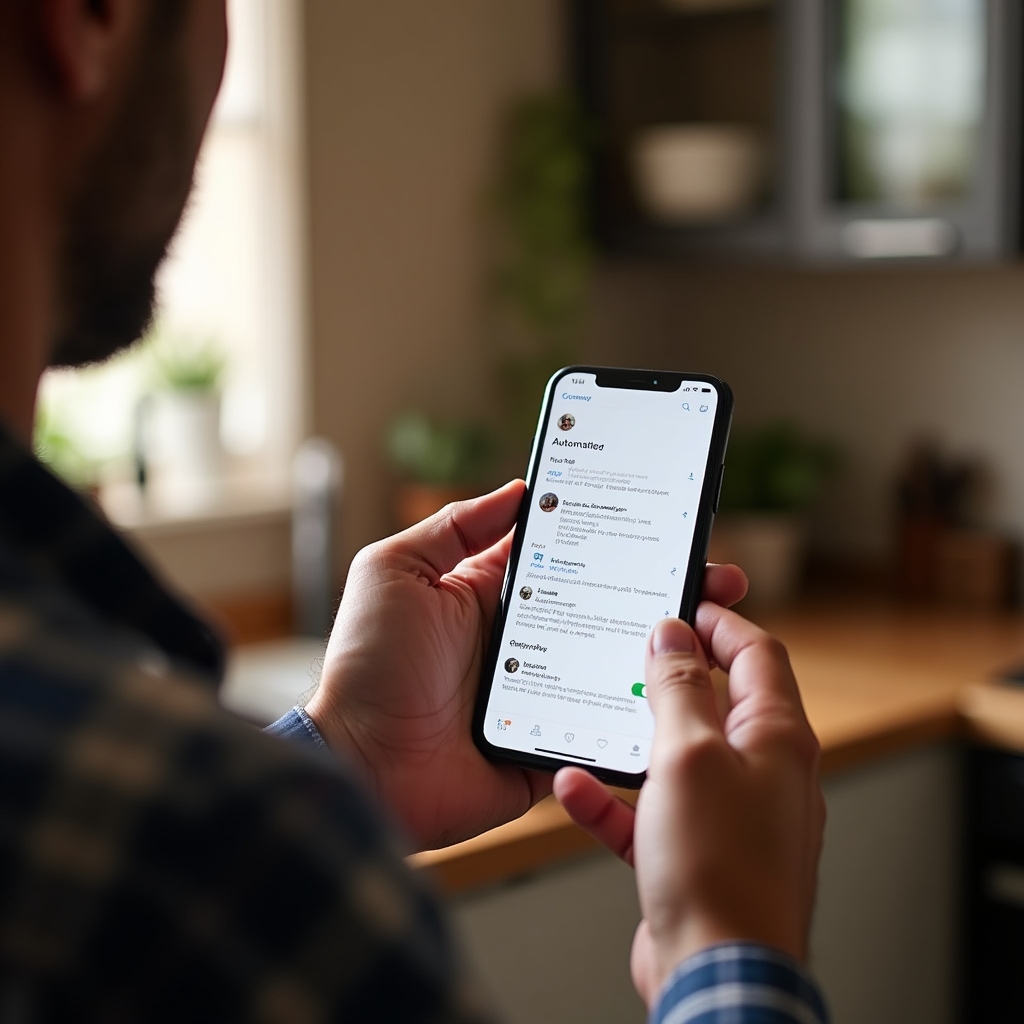
- Entrá a Herramientas para la Empresa. Dentro de la app de WhatsApp Business, buscá el menú de configuración y luego "Herramientas para la empresa".
- Configurá el mensaje de ausencia. Definí el horario en que no atendés y un texto claro: qué hacer mientras tanto, cuándo vas a responder.
- Armá respuestas rápidas. Cargá atajos para las preguntas que se repiten: métodos de pago, zonas de envío, tiempos de entrega. Un atajo de texto ahorra escribir lo mismo muchas veces al día.
- Sumá el mensaje de bienvenida. Se envía automáticamente la primera vez que alguien te escribe. Sirve para presentar el negocio en una línea.
- Probalo vos mismo. Escribite desde otro número para confirmar que los mensajes se disparan como esperás antes de dejarlo funcionando solo.